
Bien s'équiper en télétravail sans se ruiner
Par Marwane · Publié le 6 août 2026 · Mis à jour le 16 août 2026 · 7 min de lecture
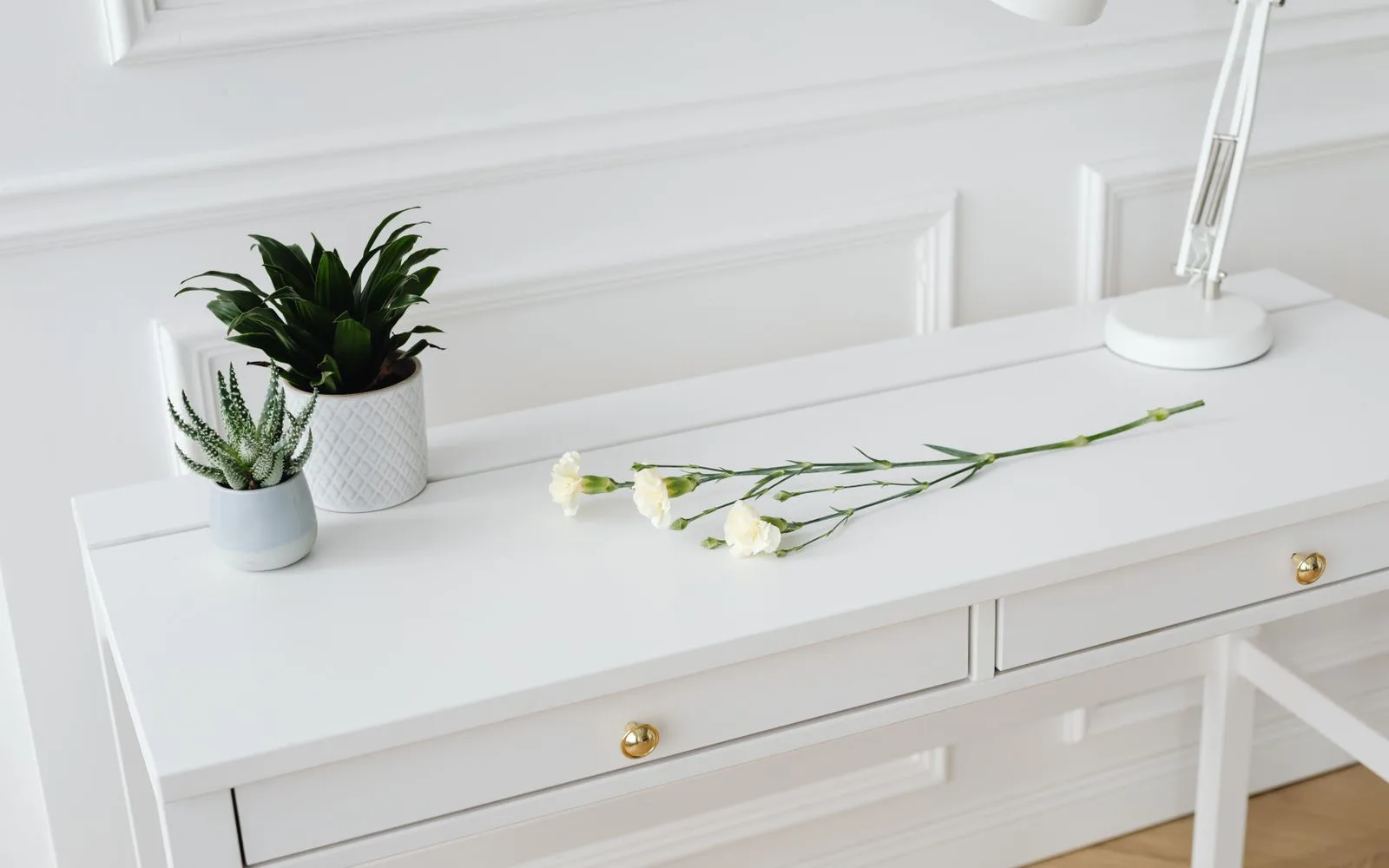
Quand on se met au télétravail, la tentation est de tout racheter d'un coup, le grand bureau, le fauteuil de gamer, les trois écrans. En réalité, on passe l'essentiel de sa journée sur une poignée de gestes, et c'est là qu'il faut mettre son argent. Le reste attend. À force de bricoler mon coin de travail, j'ai fini par comprendre dans quel ordre dépenser, et surtout où ça vaut le coup et où c'est du confort de vitrine. Voici comment je m'équiperais aujourd'hui, sans me ruiner.
Le vrai budget du télétravail : l'utile d'abord
Le premier réflexe utile, c'est de séparer ce qu'on regarde de ce qu'on touche. On fantasme sur l'écran et le fauteuil, mais ce sont la souris, le clavier, la lumière et la posture qui décident du confort réel au bout de 8 heures. Un poste agréable n'est pas un poste cher : c'est un poste bien pensé, où chaque euro va sur ce qui sert vraiment tous les jours.
L'autre piège, c'est d'acheter en une fois. On équipe mieux en étalant : on démarre avec l'essentiel, on vit avec quelques semaines, et on ajoute là où le manque se fait sentir. On évite ainsi le gadget acheté sur un coup de tête et jamais rebranché. Je détaille mon installation complète dans mon coin bureau ; ici, je parle plutôt de la méthode pour y arriver.
Une connexion qui tient passe avant le matériel
Avant même la souris et la webcam, il y a un poste dont on parle peu et qui gâche tout quand il flanche : la connexion. Rien n'est plus pénible qu'une visio qui se fige et une voix qui se hache, et aucun bel écran ne rattrape ça. Le premier geste, gratuit, c'est de rapprocher son poste de la box, ou l'inverse, et de dégager les obstacles entre les deux.
Quand c'est possible, un simple câble réseau entre l'ordinateur et la box vaut mieux que le meilleur des wifi : la liaison est stable, sans coupure, et on oublie le problème. Si tirer un câble n'est pas jouable, un boîtier qui étend le réseau par le circuit électrique dépanne bien. Ça ne se voit pas sur une photo de bureau, mais c'est ce qui fait qu'une journée de télétravail se passe bien ou mal.
La posture d'abord, et elle coûte souvent zéro euro
Avant de sortir la carte bleue, on regarde comment on est assis. Le haut de l'écran à hauteur des yeux, les avant-bras à l'horizontale, le dos soutenu, les pieds à plat : ces réglages ne coûtent rien et pèsent plus lourd que n'importe quel accessoire. Un vieil écran rehaussé par une pile de livres, une serviette roulée dans le creux du dos, un carton sous les pieds, et on gagne déjà en confort ce que beaucoup cherchent à coups de matériel.
C'est seulement une fois la posture réglée que les achats prennent du sens. Un support d'écran, un repose-poignets, une vraie chaise viendront plus tard, dans cet ordre, quand le besoin sera devenu évident plutôt que supposé. Dépenser sur une posture qu'on n'a pas d'abord corrigée, c'est mettre un pansement sur un mauvais réglage.
Le clavier et la souris : vos deux mains, toute la journée
S'il y a un poste où je ne lésine pas, c'est celui-là : ce sont les deux outils qu'on tient sans discontinuer. Une souris qui accroche ou qui claque à chaque clic finit par agacer, et sur une journée entière, ça compte. Je suis passé à une souris fine et silencieuse en Bluetooth, et le confort a été immédiat : les clics sont réellement discrets, appréciable dans une pièce partagée ou en soirée, la molette est bien crantée, et malgré son format plat la main ne fatigue pas.
Souris Logitech Pebble Mouse 2 M350sLe gros avantage d'une souris de ce type, c'est aussi le Bluetooth : elle se couple d'un coup avec l'ordinateur portable, la tablette, un deuxième poste, sans dongle qui traîne ni port occupé. Pour qui bouge son matériel entre la maison et ailleurs, c'est un confort de tous les jours. Ce n'est pas le poste le plus spectaculaire d'un bureau, mais c'est un de ceux qu'on remarque le plus vite quand il est mauvais.

Si le budget est serré, un ensemble clavier-souris sans fil coche l'essentiel : un seul récepteur USB pour les deux, aucun pilote à installer, des touches silencieuses pour ne pas gêner en visio, et un bureau dégagé. Ce n'est pas du matériel de joueur, et il faut le savoir avant d'acheter, mais pour écrire toute la journée c'est amplement suffisant.
La webcam et le son : se faire voir et entendre en visio
Beaucoup de portables ont une caméra intégrée médiocre et un micro qui renvoie une voix lointaine. Or en visio, être bien entendu compte souvent plus qu'être bien vu : une voix claire, sans écho ni bruit de fond, change la qualité d'une réunion. Une webcam externe correcte règle les deux d'un coup, pour un budget modeste, et se branche en USB sans installer quoi que ce soit.
La mienne fait du 1080p bien suffisant, cadre la tête et les épaules sans déformer le visage, et surtout ses deux micros captent une voix nette avec une réduction de bruit qui gomme l'ambiance autour. Dans beaucoup de cas, elle m'évite le casque. Détail que j'adore : un petit volet de confidentialité solidaire du boîtier, qu'on bascule d'un doigt pour masquer l'objectif, impossible à égarer et bien plus rassurant qu'une pastille autocollante. J'en reparle avec le reste de mes équipements informatiques.
Creative Live! Cam Sync 1080p V2 (webcam USB grand angle, cache de confidentialité)Un mot sur le casque, puisqu'on le porte plusieurs heures par jour : lui donner une place fixe change l'ordre du bureau plus qu'on ne l'imagine. Posé à plat, il traîne sur le clavier et finit par gêner ; sur un support, il est toujours au même endroit, et son arceau ne se déforme pas.
La lumière, le détail qui change tout en visio
On investit dans la caméra et on oublie la lumière, qui fait pourtant la moitié du travail. La règle est simple : la lumière vient devant le visage, jamais derrière. Une fenêtre dans le dos, et la webcam ne montre qu'une silhouette sombre, même excellente. Il suffit souvent de tourner son bureau vers la fenêtre, ou de poser une petite lampe derrière l'écran orientée vers soi, pour passer d'une image terne à une image nette.
C'est typiquement le genre de réglage gratuit qui donne un résultat qu'aucun achat ne rattrape. Avant de changer de webcam parce qu'on se trouve mal cadré ou mal éclairé, on déplace la lampe : neuf fois sur dix, le problème était là.
Les câbles et le second écran, une fois le reste en place
Quand l'essentiel tient, deux ajouts changent vraiment le quotidien, et pas forcément dans l'ordre qu'on croit. Le premier ne coûte presque rien : ranger les câbles. Quelques attaches velcro, un passe-câble le long du pied du bureau, et le plan de travail cesse d'être un plat de spaghettis. On y gagne en clarté d'esprit autant qu'en clarté visuelle, et brancher ou débrancher cesse d'être une corvée.
Le second, plus cher, c'est le deuxième écran. Là, l'utilité est réelle : garder sa visio d'un côté et son document de l'autre, comparer deux fenêtres sans jongler, ça fait gagner un temps fou sur certaines tâches. Mais c'est justement l'achat qui vient après, une fois le besoin ressenti, pas avant. Beaucoup s'en passent très bien ; ceux qui l'adoptent n'y renoncent plus. À chacun de voir où il se situe, une fois le poste de base en place.
Ce que je mettrais en premier
Si je devais résumer l'ordre des priorités, je commencerais par la posture, qui ne coûte souvent rien, puis la souris et le clavier, qu'on tient toute la journée, puis la lumière, gratuite elle aussi, et enfin la webcam pour la visio. L'écran secondaire, le fauteuil haut de gamme, le micro de studio, tout ça vient après, si le besoin se confirme. Un bon poste de télétravail se construit par couches, en écoutant ce qui gêne vraiment, pas en copiant une vitrine.
Questions fréquentes
Par quel équipement commencer en télétravail ?
Par la posture, qui ne coûte souvent rien : écran à hauteur des yeux, avant-bras à l'horizontale, dos soutenu. Ensuite la souris et le clavier, qu'on tient toute la journée, puis la lumière, gratuite, et enfin la webcam pour la visio. Le fauteuil et le second écran attendent.
Faut-il une webcam externe si mon portable en a une ?
Souvent oui, surtout pour le son. Les caméras intégrées et leurs micros renvoient une image terne et une voix lointaine. Une webcam USB correcte améliore l'image et, surtout, la clarté de la voix, ce qui compte le plus en réunion, pour un budget modeste et sans installation.
Une souris silencieuse, est-ce vraiment utile ?
Sur une journée entière et dans une pièce partagée, oui. Des clics discrets et une molette bien crantée fatiguent moins et dérangent moins l'entourage. En Bluetooth, la souris se couple en plus avec plusieurs appareils sans dongle, pratique quand on déplace son matériel.
Comment être mieux éclairé en visio sans rien acheter ?
La lumière doit venir devant le visage, jamais derrière. Une fenêtre dans le dos vous transforme en silhouette. Tournez le bureau vers la fenêtre, ou posez une lampe derrière l'écran orientée vers vous : c'est gratuit et ça règle la plupart des images ternes.
Nos recommandations
Dans la même veine que ce sujet, et pas déjà cité plus haut.
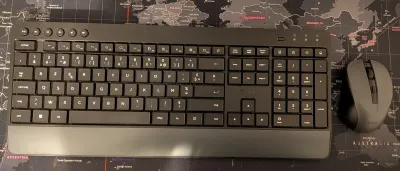 Ensemble clavier et souris sans fil Trust Trezo (AZERTY)Voir la fiche →
Liens affiliés : en tant que Partenaire Amazon, je réalise un bénéfice sur les achats remplissant les conditions requises.
Marwane
Je déniche et je teste des trouvailles pour la maison, l'auto et le quotidien. En savoir plus sur moi